有些需要个人变量的项目,一定不要直接在公开库的代码中写入!!!如果必须写入,那么一定要先建立私库。或者采用环境变量的方式设置。比如:
NEZHA_SERVER = 你自己的哪吒面板域名
NEZHA_PORT = 你自己的哪吒端口
NEZHA_KEY = 你自己的哪吒密钥
ARGO_DOMAIN = 你自己的Cloudflare隧道域名
ARGO_AUTH = 你自己的Cloudflare Token
UUID = 你自己生成的UUID
有些需要个人变量的项目,一定不要直接在公开库的代码中写入!!!如果必须写入,那么一定要先建立私库。或者采用环境变量的方式设置。比如:
NEZHA_SERVER = 你自己的哪吒面板域名
NEZHA_PORT = 你自己的哪吒端口
NEZHA_KEY = 你自己的哪吒密钥
ARGO_DOMAIN = 你自己的Cloudflare隧道域名
ARGO_AUTH = 你自己的Cloudflare Token
UUID = 你自己生成的UUID
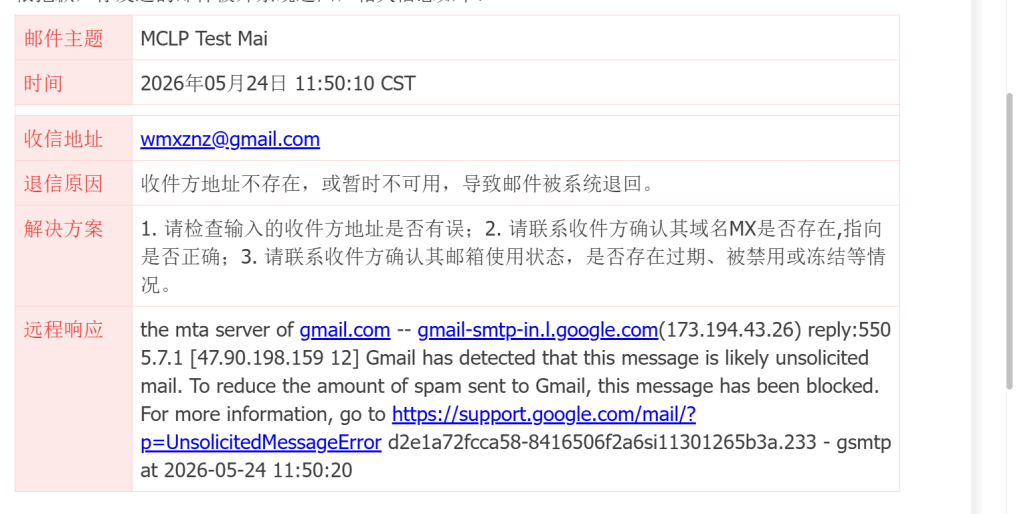
申请了一个5年免费的阿里云免费企业邮箱服务。阿里的免费企业邮箱可配置两个域名,并分配50个员工账户,申请后,测试了一下。发现不能给outlook以及gmail发信(被退回)。由于我的域名托管在cloudflare上,于是查看其他邮件服务的dns 记录情况,发现我的dns记录缺少DKIM 及DMARC记录,于是打开阿里企业邮箱域名(自定义的托管域名)查看详情,根据具体提示补充上这两条记录,重新发邮件,outlook邮箱成功接收到。而gmail邮箱还是被退回,查看退回的信息发现是阿里的邮件服务器ip被谷歌拉黑。询问ai 给出的处理方法是直接给阿里发工单帮助转换线路。并直接给出的工单的具体信息:工单标题: 企业邮箱发送 Gmail 遭遇 550 5.7.1 IP 拦截退信,请求切换海外绿色中继线路
工单正文: 客户经理/技术工程师您好: 我们的域名是 mclp.dpdns.org。目前在 Cloudflare 上已经严格按照规范配置了 MX、SPF、DKIM、DMARC 记录,且在阿里邮箱后台已全部验证通过(显示绿色“通过”)。
今日(2026年5月24日)测试向海外发信,抄送到 Outlook 的邮件可以成功投递,但发送到 Gmail (wmxznz@gmail.com) 时遭遇硬退信。 根据退信日志显示,贵司的外发服务器 IP 47.90.189.159 被 Gmail 判定为垃圾邮件源并实行了全盘拦截(报错:550 5.7.1 Gmail has detected that this message is likely unsolicited mail...)。
由于我司技术配置已完全就绪,此问题纯属发信 IP 信誉度受损导致。烦请协助在后台将我司域名 mclp.dpdns.org 切换/开通到阿里云合规的“海外绿色发信中继线路”或信誉度更高的独立外发 IP 池,以免影响我们正常的海外客户沟通。谢谢!
(把我的最后一幅退信截图也作为附件上传到工单里):
小米5p电视,采用MiTV 系统,自动广告困扰已久。于是,查看教程安装了当贝桌面。但是,始终没有能解决的是开机自动进入当贝桌面的问题,只能是开机进入选择框,然后选择小米桌面或者当贝桌面,并且有两个选项是“只此一次”,“始终” ,所以每次想躲开小米桌面都要选择当贝桌面的同时还要选择”始终“,其实这个”始终“真的不是真正的始终,而是每次开机都要确认一次。但是,如果你开机不小心选择了”只此一次”那么,下次开机就自动进入小米桌面,于是你就不得不承受其不厌其烦的广告轰炸。这种无聊的广告谁愿意面对呢,于是咨询ai 得到完美解决:工具是甲壳虫,当然,同一网段连接,开启adb … 执行的命令是找出小米桌面和当贝桌面的包名,然后,将当贝桌面授权为LAUNCHER 权限。执行命令:cmd package set-home-activity com.dangbei.tvlauncher/com.dangbei.tvlauncher.MainActivity
然后禁用小米桌面,执行命令:pm disable-user –user 0 com.mitv.tvhome
pm disable-user –user 0 com.mitvtvhome
重启电视。完美解决!
Canon 600D + 18-55 / 75-300 在常见场景下一套 可直接抄写的 M 档参数(手动模式)。以下参数是基于常见光线条件的推荐,实际拍摄可根据屏幕曝光指数微调 ±1 格。
📸 参数说明(你会看到的顺序)
1) 日间室外(晴天)
🌳 用 18–55mm 套头
📌 目标:画面清晰 + 背景轻微虚化
📌 如果逆光或偏暗:
2) 室外人像(柔背景虚化)
👩🦰 用 75–300mm 长焦端
📌 长焦拉远背景虚化更明显
📌 走动快的主体(孩子/宠物)
3) 室内日常(灯光充足)
🏠 用 18–55mm
📌 光少的话先提高 ISO,再考虑降低快门(别低于 1/50s,容易手抖模糊)
4) 室内人像(更虚化、更亮)
👩🦱 用 75–300mm
📌 对焦在人眼上,背景拉远效果更好
5) 傍晚 / 黄昏
🌆 用 18–55mm
📌 如果光线很弱,ISO 可上到 3200(噪点可接受)
6) 快速动作(运动、跳跃)
⚽ 通用
📊 快参考表(直接抄)
| 场景 | 光圈 | 快门 | ISO | 焦距 / 头 |
| 室外晴天 | f/5.0 | 1/250 | 200 | 35mm (18–55) |
| 室外人像 | f/5.6 | 1/320 | 200 | 150mm (75–300) |
| 室内日常 | f/4.0 | 1/60 | 800 | 24mm (18–55) |
| 室内人像 | f/5.6 | 1/200 | 800 | 150mm (75–300) |
| 傍晚 | f/3.5–4 | 1/40–1/60 | 800–1600 | 18–24mm (18–55) |
| 快动作 | f/最大 | ≥1/500 | 400–1600 | 适合焦距 |
🧠 小技巧(实用)
✅ 看右下角的 曝光指标条(-3 到 +3)
→ 如果指针偏左(欠曝),可以:
❗ 不要只看屏幕亮度,还看直方图(如果你开启了)。
春松(松树) 松树四季常青,即便在春寒料峭中依然苍翠挺拔。它象征坚韧不拔、长寿与高洁,是”岁寒三友”之一,历来被文人视为君子品格的化身。
夏莲(荷花) 荷花盛开于炎炎夏日,”出淤泥而不染,濯清涟而不妖”,是纯洁与高雅的象征。它根茎叶花皆可用,兼具观赏与实用价值,也是佛教文化中的圣洁之花。
秋菊(菊花) 菊花傲霜而开,是深秋的代表花卉。它凌寒不凋,象征坚贞、隐逸与淡泊,深受陶渊明等文人推崇,有”花中隐士”之称,也是重阳节的传统花卉。
冬梅(梅花) 梅花于严冬绽放,迎雪吐芳,是中国文化中最具精神力量的花卉之一。它象征坚强、高洁与不屈,与松、竹并称”岁寒三友”,也是”梅兰竹菊”四君子之首。
这四者合在一起,贯穿四季,共同构成了中国传统文化中”君子之美”的意象——坚韧、纯洁、淡泊、傲骨,各有千秋,相映成趣。
在 Telegram 里直接和 bot 聊天时,用命令切换当前对话的模型,不会影响其他对话或全局默认。切换后,这个会话一直用新模型,直到你再换或重启会话。
/models或text/models ollama(会列出 ollama 下的 phi3、mistral、llama3:8b、gemma:7b 等,像你之前截图那样显示按钮。)/model phi3或更精确(用 alias 或完整 id):text/model ollama/phi3 /model mistral /model ollama/mistral /model llama3 /model ollama/llama3:8b
如果你想把默认从 phi3 改成 mistral(或其他),编辑配置文件:
cd ~/.openclawnano openclaw.json"primary": "ollama/phi3",改成你想要的,例如:JSON"primary": "ollama/mistral",或JSON"primary": "ollama/llama3:8b",
screen -ls screen -r # 进入后 Ctrl+C 停掉 openclaw exit # 退出 screenscreen -S openclaw openclaw gateway --verbose Ctrl+A D # detachscreen -S openclaw # 创建名为 openclaw 的会话
openclaw gateway --verbose # 在会话中启动网关
# 按 Ctrl+A 然后按 D # 离开会话(后台继续运行)
screen -r openclaw              # 重新连接到 openclaw 会话
# 按 Ctrl+A 然后按 D            # 看完后离开
screen -ls                      # 查看所有 screen 会话
ps aux | grep openclaw          # 检查 openclaw 进程是否在运行
screen -r openclaw              # 连接到会话
# 按 Ctrl+C                     # 停止网关
# 按 Ctrl+D 或输入 exit         # 退出会话
| 快捷键 | 功能 | 说明 |
|---|---|---|
Ctrl+A 然后 D | 离开会话 | 服务继续在后台运行 |
Ctrl+C | 停止程序 | 普通的终止命令 |
注意: Ctrl+A D 是先按 Ctrl+A,松开,再按 D
# 重新 SSH 登录后
screen -r openclaw              # 重新连接到 openclaw 会话
screen -r openclaw              # 连接到会话
# 按 Ctrl+C                     # 停止当前运行的网关
openclaw gateway --verbose      # 重新启动
# 按 Ctrl+A 然后按 D            # 离开会话
tail -f /tmp/openclaw/openclaw-2026-02-06.log
# 按 Ctrl+C 停止查看
# 检查 screen 会话是否存在
screen -ls

# 应该看到类似输出:
# There is a screen on:
#     31091.openclaw  (Detached)

# 检查进程是否运行
ps aux | grep openclaw

# 应该能看到 openclaw gateway 进程
核心操作:
screen -S openclaw – 创建会话并启动服务Ctrl+A 然后 D – 离开会话(最重要!)screen -r openclaw – 重新连接screen -ls – 检查状态就这 4 个命令,足够日常维护 OpenClaw 了
当你创建实例时选择了现有的网络,实例会:
也就是说:
VCN (vcn-132156464)
  └── 子网 (Subnet)
       └── 安全列表 (Security List)
            ├── 入站规则 ← 你看到的那些规则
            └── 出站规则
       └── 实例1 ← 应用这些规则
       └── 实例2 ← 也应用这些规则
└── 实例3 ← 也应用这些规则如果你修改了安全列表的规则:
如果你希望不同实例有不同的安全规则,有两个选择:
✅ AMD 实例:amd2 (Ubuntu 24.04, 凤凰城)
✅ 所有 OCID 已获取
✅ Telegram Bot 已配置
✅ 存储配置:50 GB(预留空间可申请第二个实例)
导航路径:
☰ 菜单 → Identity & Security → Domains → Default → Dynamic Groups

操作:
1. 点击 "Create Dynamic Group"

2. 填写信息:
   Name: arm-auto-apply-group
   Description: ARM instance auto apply dynamic group

3. Matching Rules(匹配规则):
   ANY {instance.compartment.id = 'ocid1.tenancy.oc1..aaaaaaaafwjyjq7vum6wch5aj2mskdi35lz2o3kvg7lmbjn52k5igd3fba7q'}

4. 点击 "Create"导航路径:
☰ 菜单 → Identity & Security → Policies
操作:
1. 点击 "Create Policy"
2. 填写信息:
Name: arm-auto-apply-policy
Description: Allow dynamic group to manage compute instances
Compartment: (root)
3. 点击 "Show manual editor"
4. 粘贴以下策略(复制全部三行):
Allow dynamic-group arm-auto-apply-group to manage instance-family in tenancy
Allow dynamic-group arm-auto-apply-group to manage compute-management-family in tenancy
Allow dynamic-group arm-auto-apply-group to read virtual-network-family in tenancy
5. 点击 "Create"⏰ 等待 2-3 分钟,让策略生效后再继续下一步。
bash
ssh ubuntu@<你的AMD实例公网IP>bash
# 更新系统
sudo apt update && sudo apt upgrade -y

# 安装 Python 和 pip
sudo apt install -y python3 python3-pip

# 安装 OCI SDK
pip3 install oci

# 安装 requests(用于 Telegram)
pip3 install requests

# 验证安装
python3 --version
python3 -c "import oci; print('OCI SDK OK')"
python3 -c "import requests; print('Requests OK')"
```

**预期输出:**
```
Python 3.12.x
OCI SDK OK
Requests OKbash
# 测试认证是否生效
oci iam region list --auth instance_principal如果成功,会显示区域列表。
如果失败,等待 1-2 分钟后重试。
bash
nano oci_arm_auto.py
```

#### 3.2 复制脚本内容

**从本页面右侧的代码框中**,复制完整的 Python 脚本内容,粘贴到编辑器中。

#### 3.3 保存文件
```
按 Ctrl + X
按 Y
按 Enterbash
# 检查文件是否存在
ls -lh oci_arm_auto.py

# 查看前几行(确认内容正确)
head -20 oci_arm_auto.pybash
python3 oci_arm_auto.py
```

#### 4.2 检查输出

**预期看到:**bash
# 启动
sudo systemctl start nginx

# 停止
sudo systemctl stop nginx

# 重启(会短暂中断服务)
sudo systemctl restart nginx

# 平滑重启(不中断服务,刚才你就该用这个)
sudo systemctl reload nginx

# 测试配置文件
sudo nginx -t

# 查看状态
sudo systemctl status nginx